如何在 LINE 官方帳號後台啟用 Webhook?
這篇教學整理自 Monivy LINE AgentOps onboarding Step 3,協助你在 LINE Developers Console 完成 Use webhook 設定,讓 webhook 事件能正確送進 Monivy。
步驟 1:進入 LINE Developers Console
請先前往 LINE Developers Console 並登入,往下找到 Providers 區域,點選你的 LINE 官方帳號。
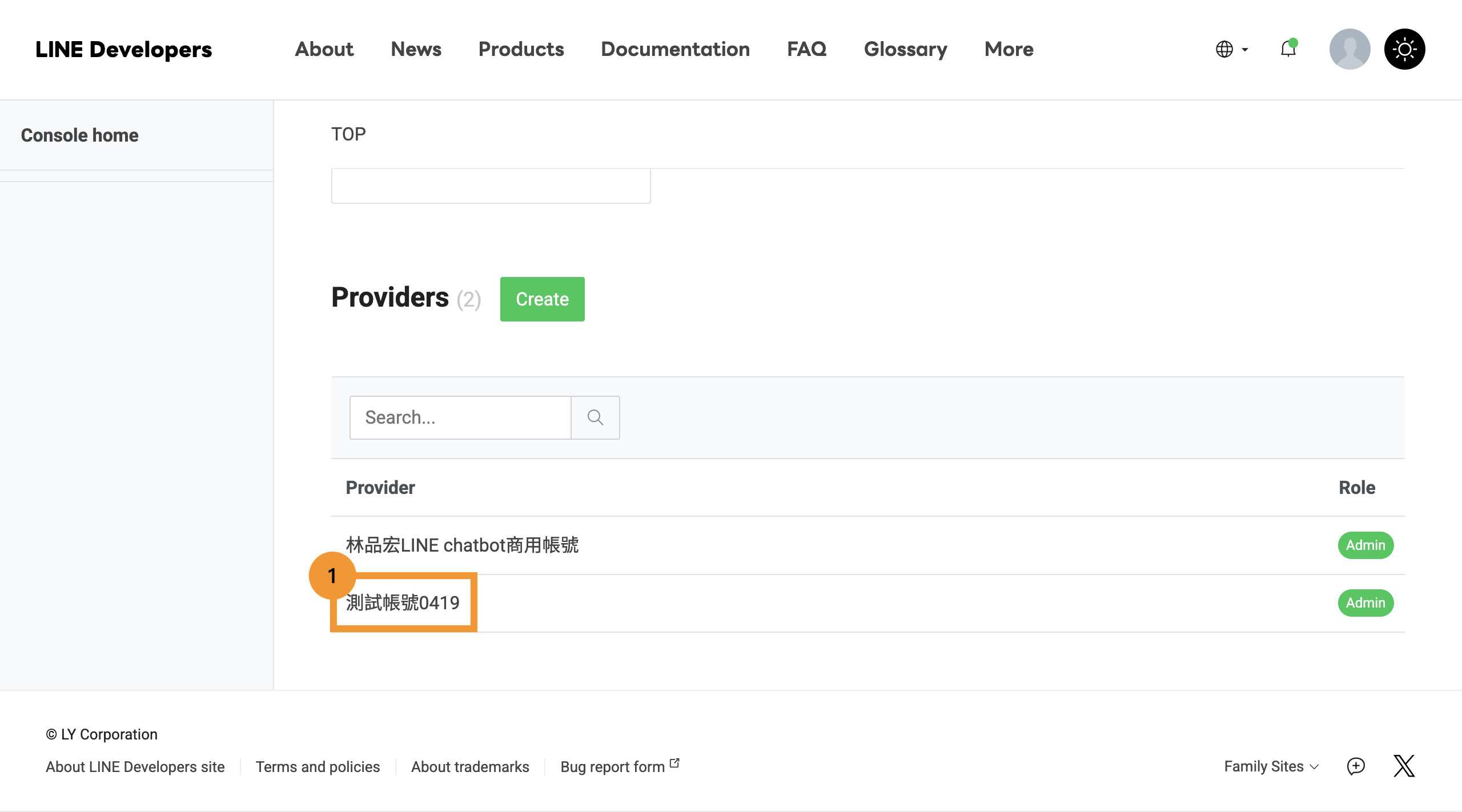
步驟 2:進入 Messaging API 設定頁
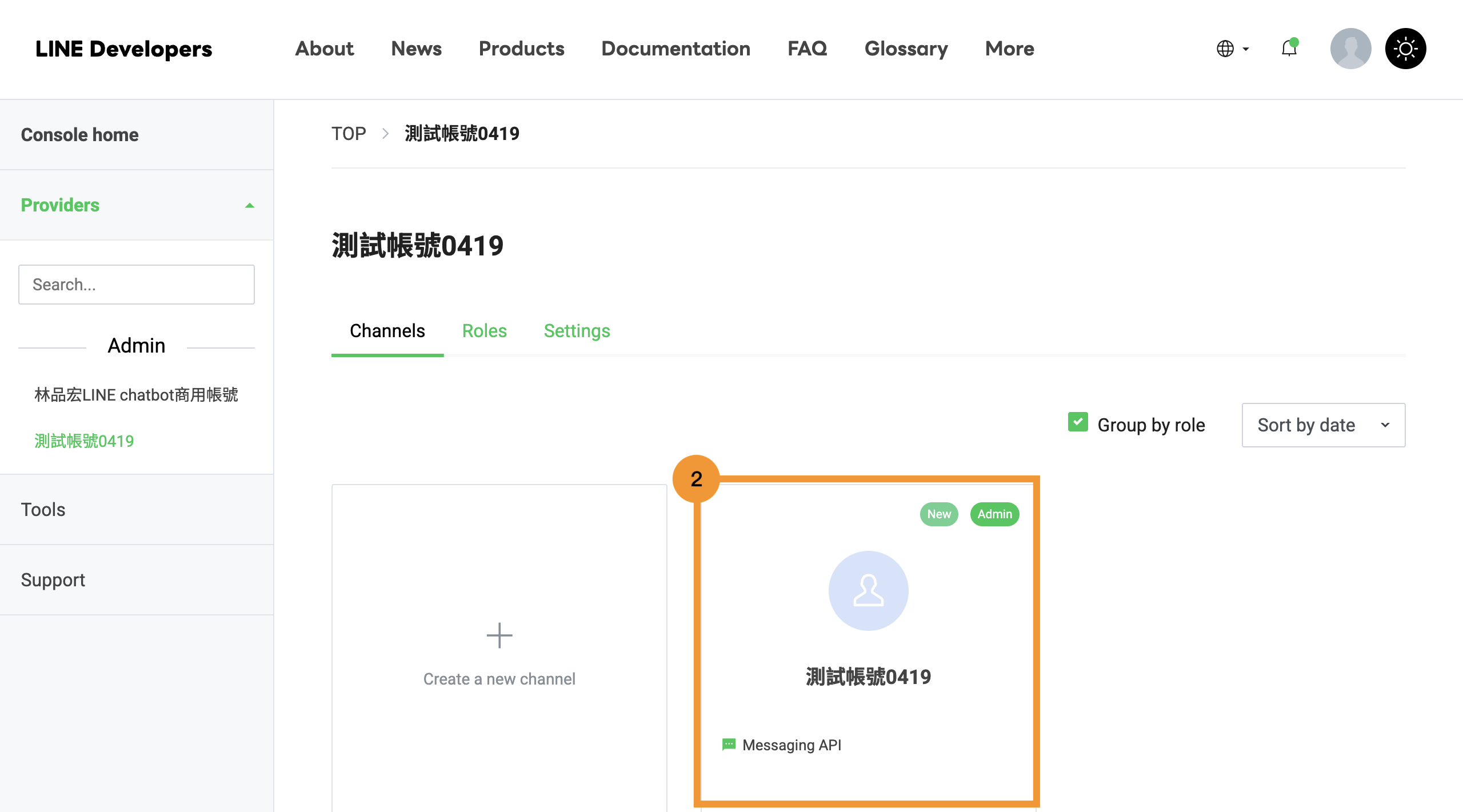
- 進入該官方帳號頁面後,點擊帳號卡片。
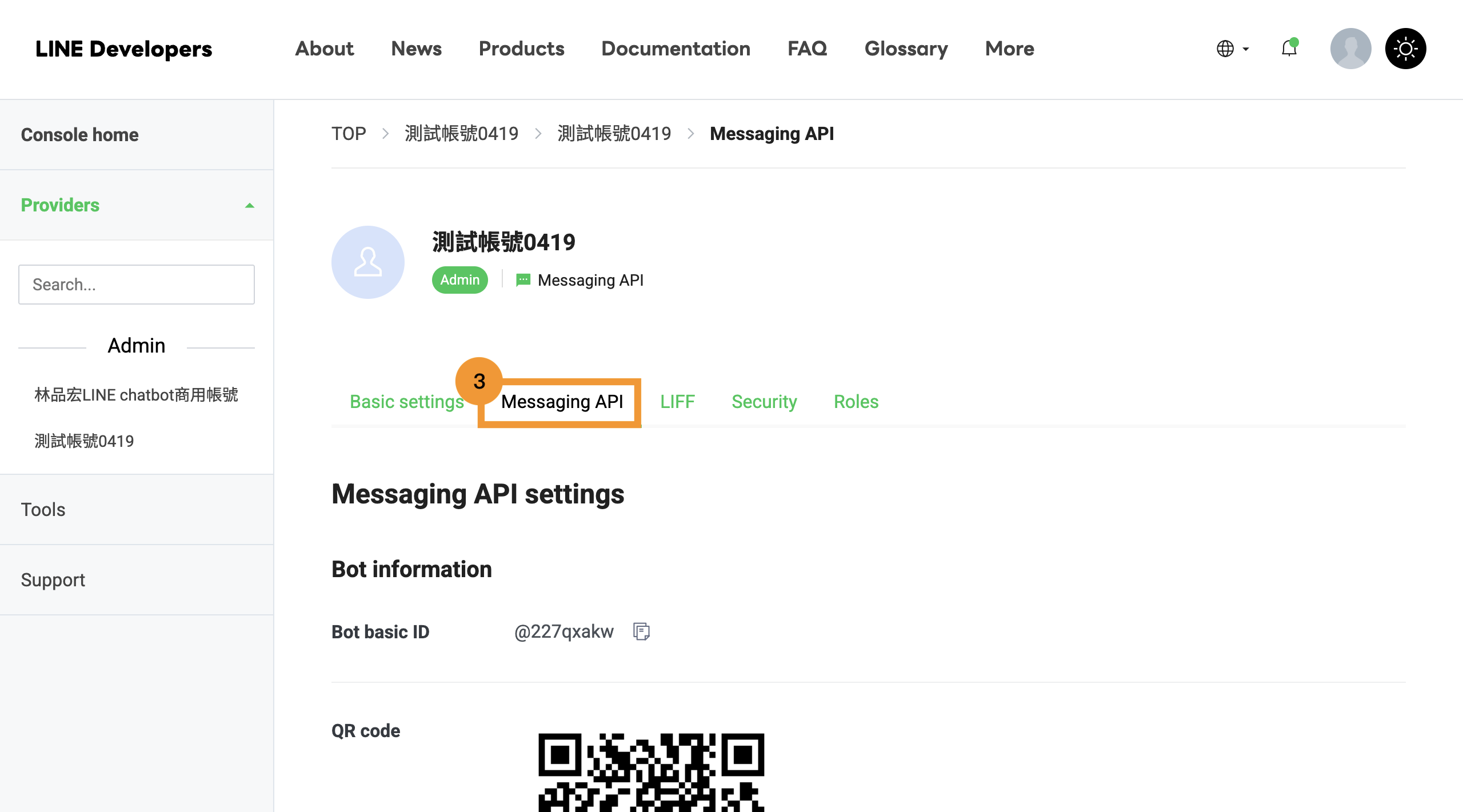
- 再點選「Messaging API」標籤。
- 往下找到 Webhook settings 區塊,確認 webhook URL 已設置。
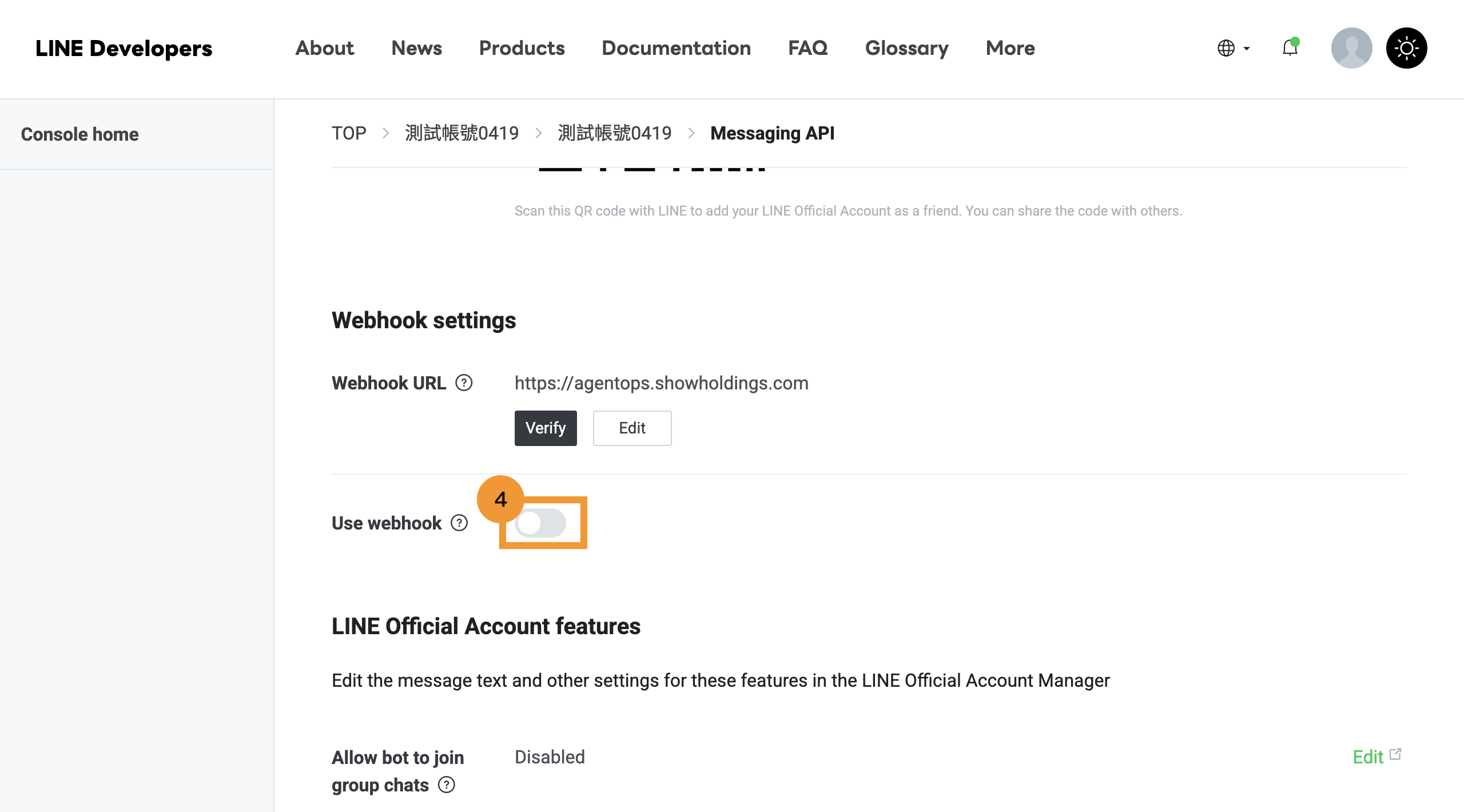
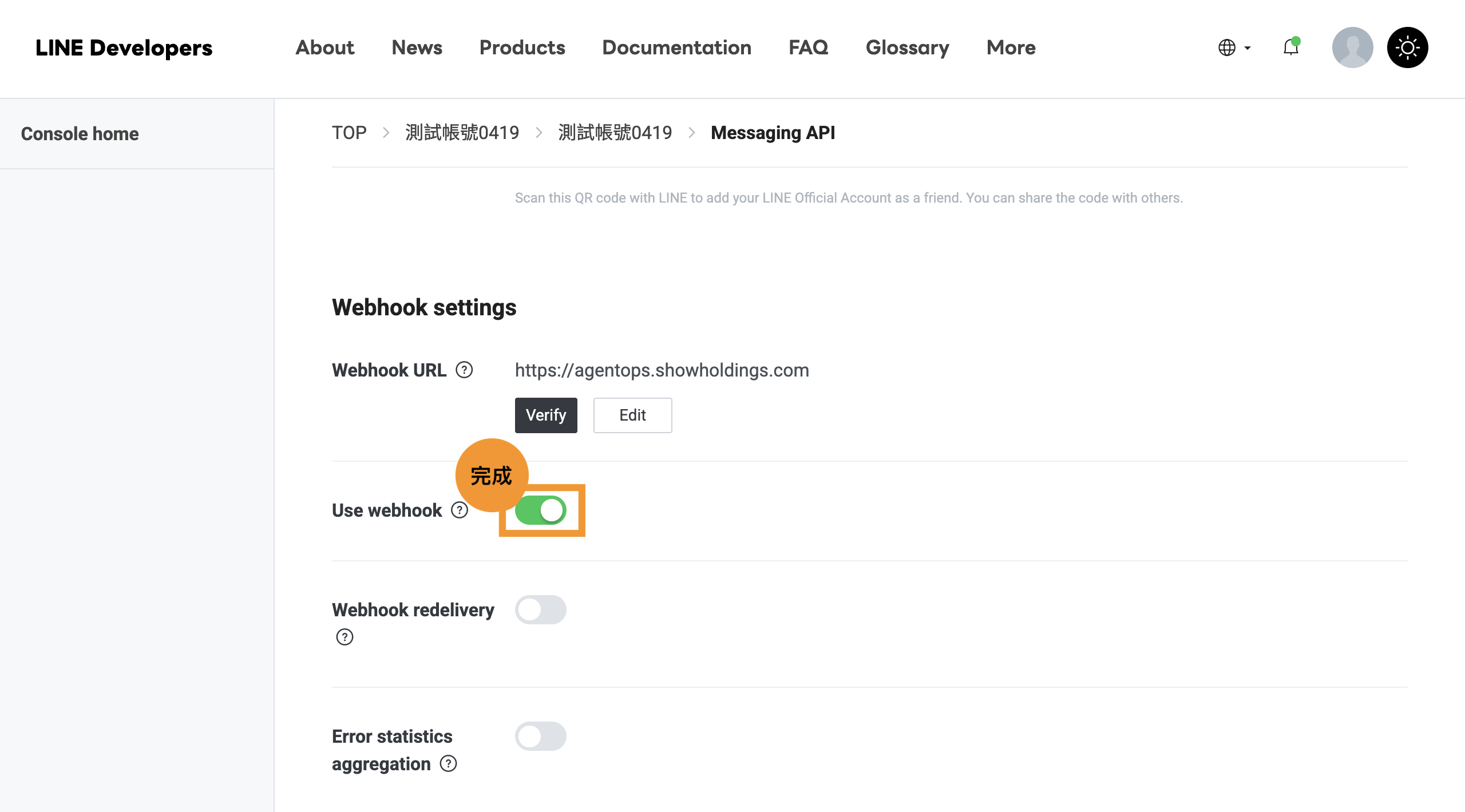
步驟 3:打開 Use webhook
在同一頁的 Use webhook 開關,請切換為開啟,再回 Monivy LINE AgentOps Step 3 按下「開始驗證」。
注意:如果你的 LINE 聊天機器人本來已串接第三方 webhook、自架程式、Dify、n8n 或其他平台,請先確認覆蓋 webhook 後不會影響既有回覆流程。
完成 Use webhook 設定後,回到 Monivy 繼續驗證。
開始串接LINE機器人